 Евгений
Паспорт урока
| Параметр | Значение |
| ID | INF-00-02 |
| Трек | Информатика с нуля (INF) |
| Уровень | L0 (Абсолютный новичок) |
| Время на чтение | 10–15 минут |
| Требования | Пройден урок INF-00-01 (понимание, что такое бит и байт) |
| Цель | Научиться ориентироваться в единицах измерения информации, понимать реальный размер файлов и знать, почему на новой флешке «меньше места, чем написано на коробке» |
| Дальше | INF-00-03 (Из чего состоит компьютер: процессор, память, накопитель) |
💡 Зачем вам это нужно?
Вы наверняка сталкивались с одной из этих ситуаций:
- Купили флешку на «16 ГБ», вставили в компьютер, а он показывает всего 14,9 ГБ. Куда делись гигабайты? Их украли?
- Пытаетесь отправить видео в мессенджере, а он пишет: «Файл слишком большой».
- Компьютер внезапно сообщает: «На диске C: недостаточно места», и всё начинает тормозить.
Чтобы не гадать и не паниковать, нужно понимать, как измеряется информация. После этого урока вы сможете с закрытыми глазами определить, сколько места займёт документ, фотография или фильм, и легко разберётесь с любым хранилищем.
📚 Теория простыми словами
От буквы до библиотеки: лестница измерений
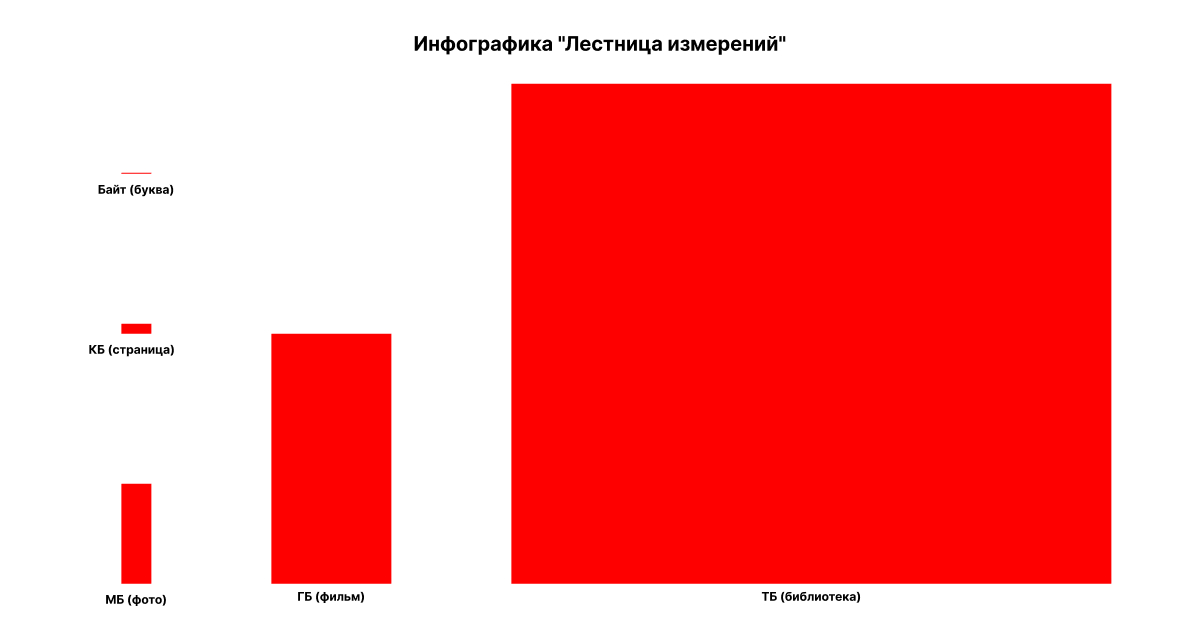
В прошлом уроке мы узнали, что 1 байт (8 бит) — это примерно один символ текста (одна буква или цифра). Но современные файлы состоят не из одной буквы. Чтобы не считать миллионы байтов, люди придумали крупные единицы измерения, как в метрической системе (миллиметр → метр → километр).
Вот главная лестница, которую нужно запомнить:
- Байт (Б) — 1 буква или символ.
- Килобайт (КБ) — примерно 1000 байт. Это небольшая текстовая страница или короткое электронное письмо без картинок.
- Мегабайт (МБ) — примерно 1000 килобайт. Это одна качественная фотография с телефона, одна песня в формате MP3 или короткое видео для сторис.
- Гигабайт (ГБ) — примерно 1000 мегабайт. Это полнометражный фильм в хорошем качестве, современная компьютерная игра или большой архив документов.
- Терабайт (ТБ) — примерно 1000 гигабайт. Это огромный современный жёсткий диск, на который поместятся тысячи фильмов или вся ваша цифровая жизнь за несколько лет.
💡 Простая аналогия:
Если байт — это одно слово,
то килобайт — это одна страница книги,
мегабайт — это тонкая брошюра,
гигабайт — это большая библиотека,
а терабайт — это целый книжный склад.
Загадка «пропавшего» гигабайта (Почему 1000 ≠ 1024)
Вы могли заметить, что выше я написал «примерно 1000». На самом деле, компьютер работает в двоичной системе, и для него «тысяча» — это число 1024 (потому что 2 в 10-й степени = 1024).
- 1 КБ = 1024 байта
- 1 МБ = 1024 КБ
- 1 ГБ = 1024 МБ
Так куда же девается место на флешке? Производители флешек и дисков (чтобы цифры на коробке выглядели красивее и больше) считают по-простому, как люди: 1 ГБ = 1000 МБ. А Windows считает по-компьютерному: 1 ГБ = 1024 МБ.
Из-за этой разницы в системах счёта флешка, на которой написано «16 ГБ» (16 000 000 000 байт), при подключении к Windows будет показана как 14,9 ГБ. С вашим устройством всё в порядке, ничего не сломалось и не украдено. Это просто математическое недопонимание между маркетологом и компьютером.
🛠️ Практика: делаем вместе
Давайте посмотрим на реальные размеры файлов в Windows 11.
Шаг 1: Смотрим размер фотографии
- Откройте любую папку с фотографиями (или «Изображения» в боковом меню Проводника).
- Нажмите на любую фотографию правой кнопкой мыши.
- Выберите Свойства.
- Посмотрите на строку Размер.
Скорее всего, вы увидите число от 1 до 10 МБ (мегабайт). Это нормальный размер для современного фото со смартфона.
📍 Где нажать: Правый клик по файлу → Свойства → вкладка Общие.
Шаг 2: Сравниваем с текстовым документом
- Найдите созданный на прошлом уроке файл Мое_имя.txt (или создайте новый, написав пару предложений).
- Снова откройте его Свойства.
- Вы увидите размер в байтах или килобайтах (например, 0,5 КБ).
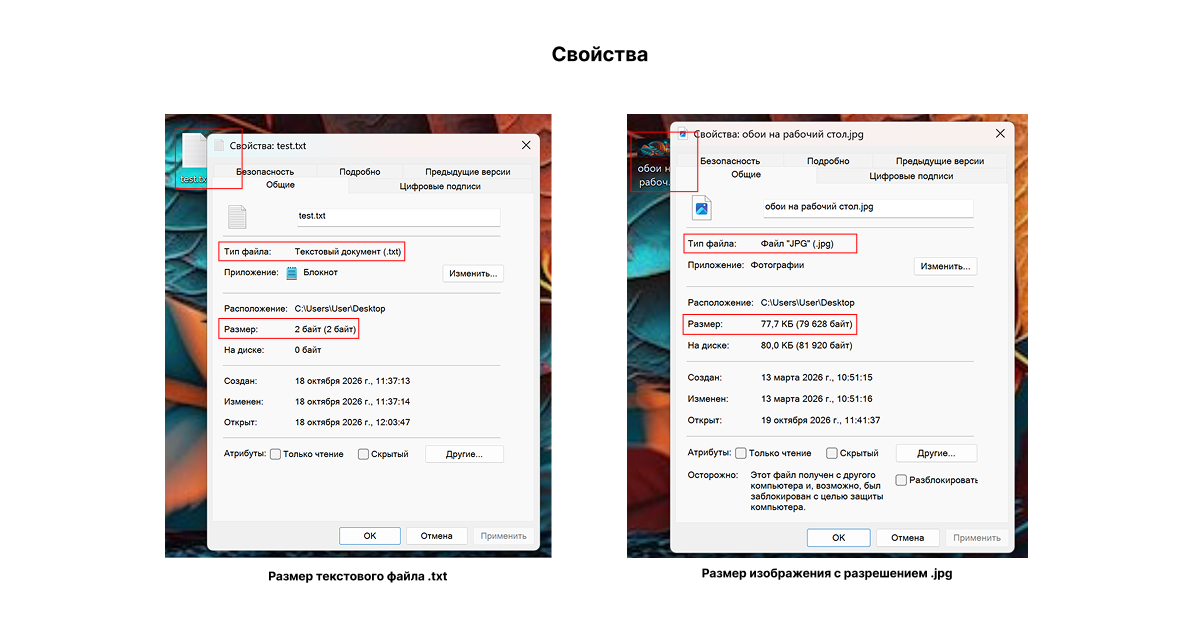
✅ Проверьте себя: Фотография весит в тысячи раз больше, чем текстовый файл. Теперь вы понимаете, почему текстовые документы отправляются мгновенно, а фото иногда «думают» пару секунд.
Шаг 3: Оцениваем свободное место на диске
- Откройте Проводник (значок жёлтой папки на панели задач или клавиши Win + E).
- В левом меню нажмите Этот компьютер.
- В центральной части вы увидите значки ваших дисков (обычно Локальный диск (C:)).
- Под значком диска есть синяя полоска и надпись, например: «Свободно 120 ГБ из 475 ГБ».
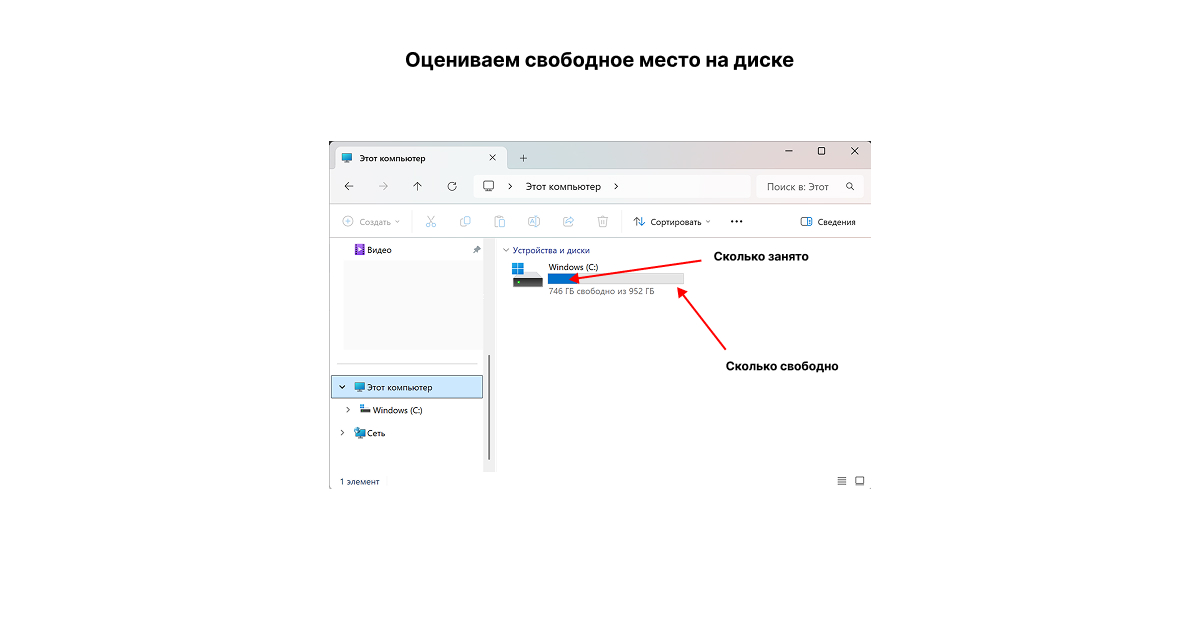
Эта полоска — ваш главный индикатор здоровья компьютера. Если она становится красной (места осталось меньше 10%), компьютер начнёт «тупить», потому что ему негде размещать временные файлы для работы.
⚠️ Где обычно ошибаются новички
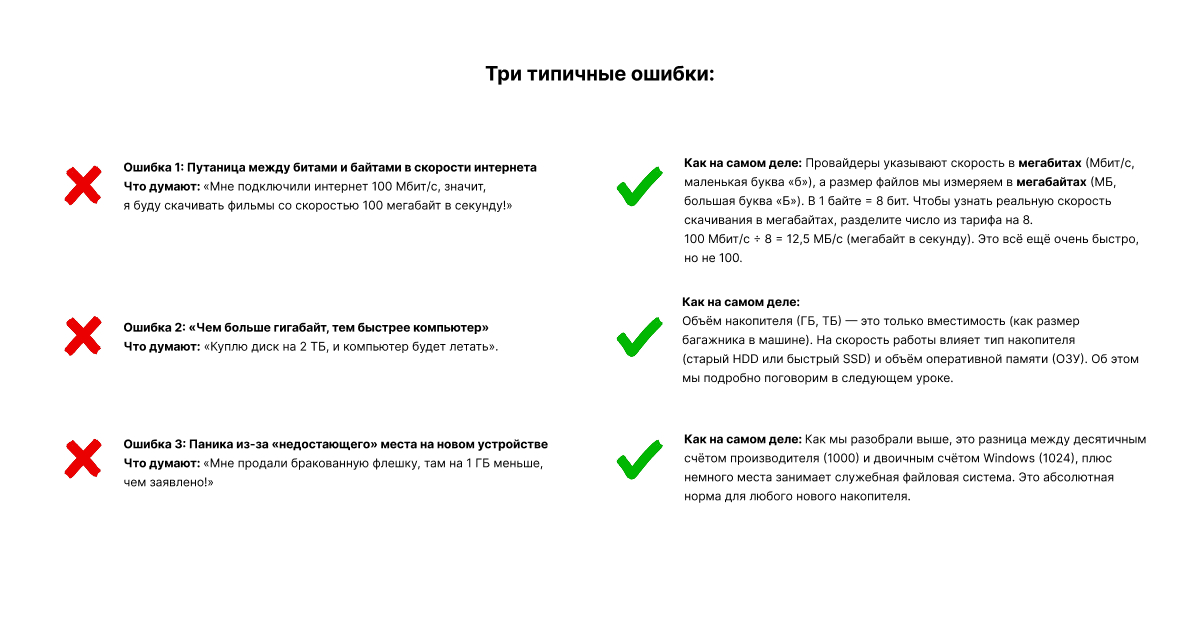
Ошибка 1: Путаница между битами и байтами в скорости интернета
Что думают: «Мне подключили интернет 100 Мбит/с, значит, я буду скачивать фильмы со скоростью 100 мегабайт в секунду!»
Как на самом деле: Провайдеры указывают скорость в мегабитах (Мбит/с, маленькая буква «б»), а размер файлов мы измеряем в мегабайтах (МБ, большая буква «Б»). В 1 байте = 8 бит. Чтобы узнать реальную скорость скачивания в мегабайтах, разделите число из тарифа на 8. 100 Мбит/с ÷ 8 = 12,5 МБ/с (мегабайт в секунду). Это всё ещё очень быстро, но не 100.
Ошибка 2: «Чем больше гигабайт, тем быстрее компьютер»
Что думают: «Куплю диск на 2 ТБ, и компьютер будет летать».
Как на самом деле: Объём накопителя (ГБ, ТБ) — это только вместимость (как размер багажника в машине). На скорость работы влияет тип накопителя (старый HDD или быстрый SSD) и объём оперативной памяти (ОЗУ). Об этом мы подробно поговорим в следующем уроке.
Ошибка 3: Паника из-за «недостающего» места на новом устройстве
Что думают: «Мне продали бракованную флешку, там на 1 ГБ меньше, чем заявлено!» Как на самом деле: Как мы разобрали выше, это разница между десятичным счётом производителя (1000) и двоичным счётом Windows (1024), плюс немного места занимает служебная файловая система. Это абсолютная норма для любого нового накопителя.
✅ Проверь себя
Пройдитесь по этому чек-листу. Если на все пункты вы можете ответить «да» — материал усвоен:
- Я знаю порядок единиц измерения: байт → килобайт → мегабайт → гигабайт → терабайт.
- Я понимаю, что фотография весит в мегабайтах, а текст — в килобайтах или байтах.
- Я знаю, как посмотреть свойства файла и размер свободного места на диске.
- Я не пугаюсь, когда новая флешка показывает чуть меньше гигабайт, чем написано на упаковке.
- Я понимаю разницу между Мбит/с (скорость интернета) и МБ (размер файла).
📝 Домашнее задание
Время выполнения: 5–7 минут
Задание:
- Откройте папку с вашими фотографиями или загрузками.
- Найдите три разных файла:
- Текстовый документ (или PDF).
- Фотографию.
- Видеофайл (или архив).
- Для каждого файла откройте Свойства и запишите (или запомните) его размер.
- Разделите размер самого большого файла (видео) на размер самого маленького (текст). Примерно во сколько раз видео тяжелее текста?
Критерий успеха: Вы нашли три файла, посмотрели их свойства и осознали масштаб разницы в их «весе».
📖 Словарик урока
| Термин | Определение |
| Килобайт (КБ) | Единица измерения, равная 1024 байтам. Подходит для измерения небольших текстовых файлов. |
| Мегабайт (МБ) | Единица измерения, равная 1024 килобайтам. Стандартная мера для фотографий, музыки и коротких видео. |
| Гигабайт (ГБ) | Единица измерения, равная 1024 мегабайтам. Используется для измерения объёма флешек, дисков, фильмов и игр. |
| Терабайт (ТБ) | Единица измерения, равная 1024 гигабайтам. Характерна для больших внешних и внутренних жёстких дисков. |
| Мбит/с (Мегабит в секунду) | Единица измерения скорости передачи данных (интернет). Не путать с мегабайтами (МБ). |
🚀 Что дальше?
В следующем уроке INF-00-03 мы заглянем «под капот» системного блока или ноутбука. Мы разберём:
Чем оперативная память (ОЗУ) отличается от накопителя (жёсткого диска).
Почему компьютер «тормозит», когда открыто много вкладок в браузере.
Что такое SSD и почему его наличие — это главный фактор скорости современного компьютера.
Это знание поможет вам не только грамотно выбирать технику в магазине, но и понимать, как освободить место и ускорить работу вашего устройства.
💬 Комментарии (0)
Комментариев пока нет — будьте первым!